

搜索到
388
篇与
moonjerx
的结果
-
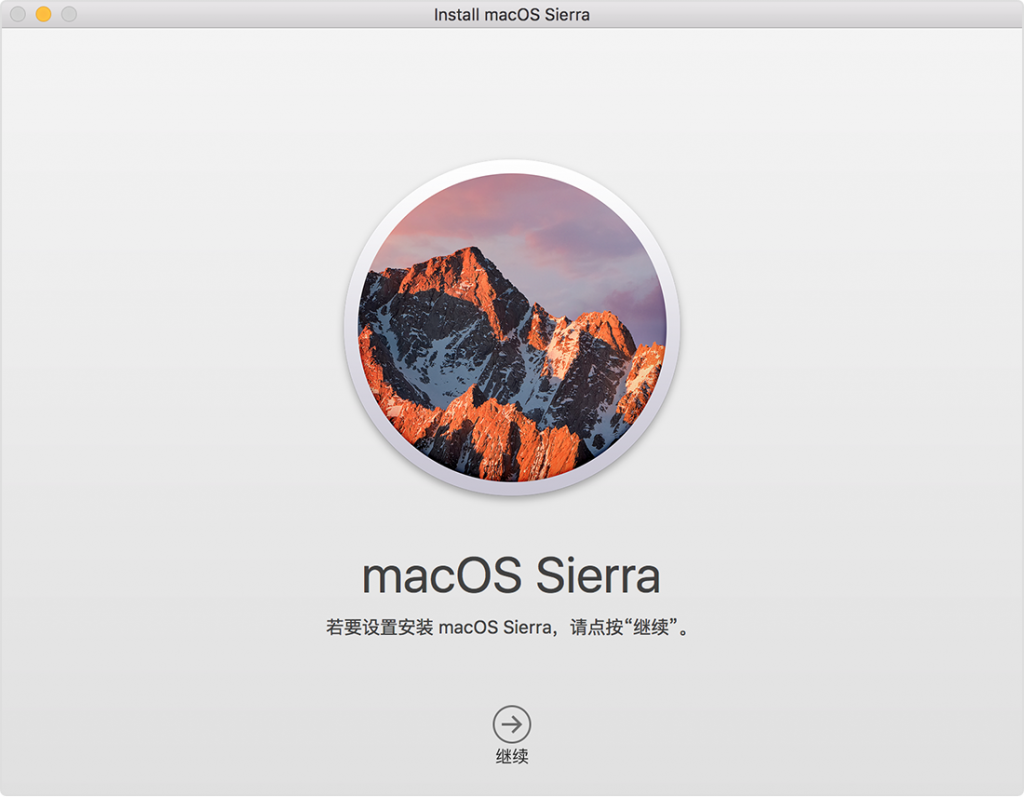
 MAC OS X Lion 10.7.5升级 公司有一台苹果iMac,是很久以前的了,现在好多软件都因为MAC OS版本太低不能运行,在苹果的App Store中也不让升级到最新的版本。第一次接触macOS系统,折腾了一番还是奈何不了macOS系统。网上说找苹果客服可以解决。前后找了4次客服,第一次当前系统版本是 OS X Mavericks 10.9.5 。一位声音甜美的客服小姐姐给我发了系统更新链接,但是该版本的 safari 浏览器无法响应跳转AppStore(客服说系统更新需要从AppStore下载安装)。挂断咨询,自己找了个谷歌浏览器,此时浏览器版本也只适配到10.9.5,并且成功跳转到AppStore。然而!需要登陆AppleID。本想临时注册一个ID,结果折腾一番,挂科学上网工具后还是要短信验证码或者银行卡。最终妥协,用自己的ID登陆。登陆密码给忘了,修改密码。结果!怎么输入密码都不正确!苹果手机也一直收到提示和验证码。第二次声音磁性的客服小哥说就版本系统验证机制不严谨。需要在输入密码的时候末尾输入验证码才能登陆。一直输入还是不正确!后面小哥让开启手机远程屏幕,然后打开后置摄像头看电脑屏幕(当时我就想,卧槽!官方远控苹果手机也太容易了!客服后台发起远控,我点个同意,他啥都能看到。)。结果发现,是我开启了大写(吐槽下mac系统按键与win系统各种相反,太贱了!),重新输入密码ok。挂断。第三次前面挂断太快了,登陆AppleID后成功下载了 macOS High Sierra 10.13.6 安装包。结果和最初自己折腾时候的一样,磁盘全部灰色,提示磁盘格式 非GUID格式 ,无法安装。再次咨询客服(至此,不得不赞苹果客服的响应速度,根本不是官方写明的2分钟内响应。根本就是我一提交客服咨询,5秒钟电话就来了。直接按“1”,马上就连通了客服。有一次是让我等了1分钟左右,相比国内某迅的机器人客服,真是shit),也是个哥们,至此也感觉,苹果的客服技术培训很过硬啊。这哥们也是二话不说就让我手机开远程屏幕观看, 实用工具——>磁盘工具 ,稍微看了下,就说确实不是GUID格式,让我整个盘格式化一下,并提醒我数据都会丢失。没问题,数据都没用的,随便格式化。这跟我网上找的资料相差无二,开机后屏幕一亮按住 Command+r键 (windows键盘的 win+R )进入系统重置界面(感觉有点像其他品牌电脑的bios了吧)。进入磁盘工具,直接抹掉500G多硬盘,变成了GUID格式。然后,重装系统,电脑自带等是最低版本支持的 OS X Lion 10.7.5 副本,而且是需要联网下载。客服小哥一看下载进度条,要下载48小时,一直问我网络是不是多少有点问题。问我有没有其他网络,换一下网络环境。没办法,我只能重复 取消/继续/取消/继续 ,下载剩余时间也从48小时变成23小时、2小时、1小时……。客服小哥当然无法等我,于是挂断。第四次系统装好之后,情况就更糟糕了。10.7.5版本的系统,连AppStore都打不开。自带的safari浏览器甚至连苹果官网很多页面都打不开,包括客服咨询页面。下载的第三方谷歌浏览器也只能最高支持到v49版本,谷歌也不再支持维护。很多页面也不能正常打开,包括本站编辑框页面。比最开始10.9.5点系统还要糟糕了。再次咨询客服,这次是我直接打过去的。这次是一个小姐姐,一番描述后,客服小姐姐也没辙。让我试一下 Command+Option+R 再试一次,实际上就是 Command+R 就可以了。小姐姐让我看重装系统哪里有没有新版本选项,然而,很明显没有。所以,小姐姐直接让我找另一台mac做个U盘装机?这不是让我去修电脑了吗……很显然,这不是我所希望的。于是我又搜索了一下10.7.5系统升级攻略。还真就找到了。这方法,客服小姐姐不懂的样子。估计客服培训只教了去AppStore正式升级的方法。到此,挂断。最终,下载 macOS Sierra 10.12.6 版本安装文件,4.7个G大小,下载了两遍(第一遍下完了一直卡住不动)。按照以下步骤,成功安装。我这台设备比较老旧,安装时间有点久,持续大概个把小时。虽然提示剩余33分钟……一、哪些 Mac 操作系统可以兼容?Mac 随附的 macOS 版本是与该 Mac 兼容的最低版本。要确定您的 Mac 是否与更高版本的 macOS 兼容,请查看系统要求: macOS Catalina macOS Mojave macOS High Sierra macOS Sierra OS X El Capitan OS X Yosemite OS X Mavericks OS X Mountain Lion OS X Lion OS X Snow Leopard 比如我使用的这台iMAC是2011年中的型号,目前支持最高的版本是mac High Sierra.二、哪个 macOS 版本是最新的?下面列出了所有 Mac 操作系统,最新版本显示在最上面。在某个主要的 macOS 新版本发布后,它将被指定一个新名称,例如 macOS Catalina。随着更新的陆续推出(macOS 版本号会发生相应变化),本文会相应地更新以显示该 macOS 的最新版本。1、下表是macOS升级的系统版本地址。你打开下面的页面,查看第一项“检查兼容性”中的说明,确定你的硬件或软件能不能支持升级到你选择的版本。比如我的iMac虽然支持的最高版本是 macOS High Sierra 。但是我现在的版本是 OS X Lion 10.7.5 。经查询我的只能升级到 macOS Sierra 。所以我只能先升级这个版本后,再升级到 macOS High Sierra 。官方人工客服说该设备最高只能升级到 macOS High Sierra 10.13.6macOS最新版本macOS Catalina10.15.5macOS Mojave10.14.6macOS High Sierra10.13.6macOS Sierra10.12.6OS X El Capitan10.11.6OS X Yosemite10.10.52、然后找到第四项,下载下载 macOS Sierra如果您仍然需要 macOS Sierra,请使用这个链接:下载 macOS Sierra。一个名为“InstallOS.dmg”的文件会下载到您的 Mac 上。点击下载http://updates-http.cdn-apple.com/2019/cert/061-39476-20191023-48f365f4-0015-4c41-9f44-39d3d2aca067/InstallOS.dmg3、安装 macOS 安装器连按下载的文件以打开一个窗口,窗口中会显示其中的内容。然后连按里面名为“InstallMacOSX.pkg”的文件。屏幕上的说明会引导您完成必要的安装步骤,请按照说明操作。4、开始安装安装器的安装完成后,请打开 Mac 上的“应用程序”文件夹,然后连按名为“安装 OS X El Capitan”的文件。请点按“继续”,然后按照屏幕上的说明操作。您可能会发现,最简单的方法就是在晚上开始安装,这样电脑就能在夜间完成安装(如果需要)。 4、更新系统macOS Sierra 安装完成以后,就可以更新到最新的MAC OS 版本了。
-
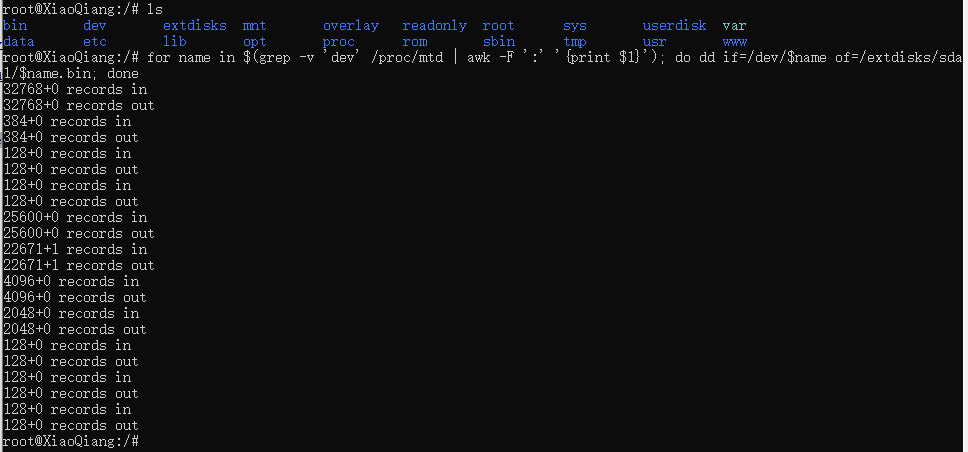
小米路由MINI(R1C)刷 OpenWrt 1.路由器固件降级下载官方旧版本固件(新版的固件可能没法用以下方法):http://bigota.miwifi.com/xiaoqiang/rom/r1cm/miwifi_r1cm_firmware_b9d56_2.7.11.bin连接路由器 WIFI 或者网线直连打开浏览器进入 192.168.31.1 ,这个是路由的管理界面选择【常用设置】-> 【系统信息】 -> 【升级】,选择刚才下载的文件,确定。此时会提示系统降级最好删除配置文件,勾选并继续。等执行完,路由器会重启,并闪烁黄灯。一直等到蓝灯常亮,表示降级完毕。2.开启 telnet (现在还开不了 SSH)打开浏览器进入 192.168.31.1 ,配置并等待初始化完成。此时 url 会包含 stok=xxxx/web/setting/upgrade ,把 xxxx 复制出来,以下用 表示复制出来的部分。注:一定要等上面初始化完成,否则下面的命令无法执行。复制下面这串:http://192.168.31.1/cgi-bin/luci/;stok=<STOK>/api/xqnetwork/set_wifi_ap?ssid=whatever&encryption=NONE&enctype=NONE&channel=1%3B%2Fusr%2Fsbin%2Ftelnetd贴到浏览器(注意替换 ),回车。这个用来开启 telnet。执行结束会提示: {“msg”:“未能連線到指定Wi-Fi(Probe timeout)”,“code”:1616} 虽然信息是错误,但实际上是成功。复制下面这串:http://192.168.31.1/cgi-bin/luci/;stok=<STOK>/api/xqsystem/set_name_password?oldPwd=<CURRENTPASS>&newPwd=<NEWPASS>贴到浏览器(注意替换 (当前路由登陆密码) (新的登陆密码)),回车。这个用来重新设置密码。执行结束会提示: {“code”:0}。 此时 telnet 已开启。3.打开 Windows 的 cmd,并连接路由器:telnet 192.168.31.1 23如果提示找不到 telnet,需要在控制面板的【程序和功能】->【启用或关闭 Windows 功能】里面找到 【Telnet 客户端】,前面的打勾,并点【确定】。连接时的用户名为 root ,密码为刚才的备份 MTD插入 U 盘,在 telnet 里面进入 U 盘文件夹。在 /extxxxx/ext4 里面。这里的 xxxx 根据不同情况可能不同,你可以 cd / && ls 看到以 ext 开头的文件夹执行以下命令:for name in $(grep -v 'dev' /proc/mtd | awk -F ':' '{print $1}'); do dd if=/dev/$name of=/extdisks/sda1/$name.bin; done刷引导 BootLoader(不死 Breed)主要是为了避免把路由器刷坏,没法恢复。只要刷成功,以后就不用怕了。而且刷固件用界面操作也比较方便。进入官网,找到 breed-mt7620-xiaomi-mini.bin官方网站:https://breed.hackpascal.net/将文件下载到 U 盘进入 U 盘,执行命令写入:mtd -r write /extdisks/sda1/breed-mt7620-xiaomi-mini.bin Bootloader等待路由器重启重启后会亮红灯闪烁,等待红灯常亮,即表示成功。进入 Bread 的方式:关掉路由器电源按住 reset接通路由器电源,等待 3 秒,灯闪烁,再放开 reset打开 192.168.1.1
-
CentOS中yum安装ffmpeg 1.升级系统sudo yum install epel-release -y sudo yum update -y sudo shutdown -r now2.安装Nux Dextop Yum 源由于CentOS没有官方FFmpeg rpm软件包。但是,我们可以使用第三方YUM源(Nux Dextop)完成此工作。1) CentOS 7sudo rpm --import http://li.nux.ro/download/nux/RPM-GPG-KEY-nux.ro sudo rpm -Uvh http://li.nux.ro/download/nux/dextop/el7/x86_64/nux-dextop-release-0-5.el7.nux.noarch.rpm2) CentOS 6sudo rpm --import http://li.nux.ro/download/nux/RPM-GPG-KEY-nux.ro sudo rpm -Uvh http://li.nux.ro/download/nux/dextop/el6/x86_64/nux-dextop-release-0-2.el6.nux.noarch.rpm3.安装FFmpeg 和 FFmpeg开发包sudo yum install ffmpeg ffmpeg-devel -y4.测试是否安装成功ffmpeg -version例子:使用FFmpeg将mp3转为oggffmpeg -i MLKDream_64kb.mp3 -c:a libvorbis -q:a 4 MLKDream_64kb.ogg使用FFmpeg将flv转为mp4ffmpeg -i beeen.flv -y -vcodec copy -acodec copy beeen.mp4
-
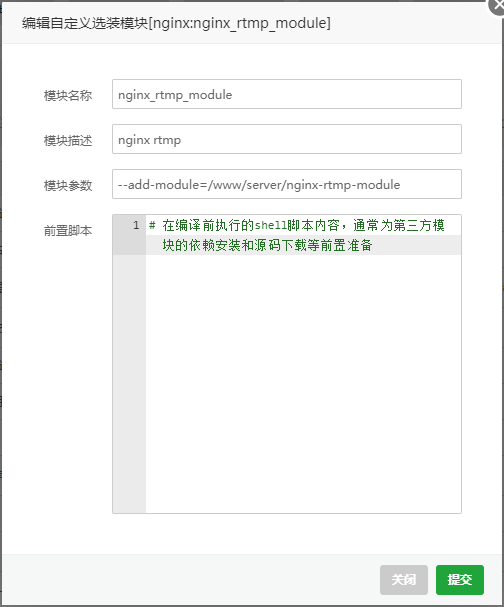
ubuntu宝塔面板安装nginx-rtmp-module 1.从git上下载nginx-rtmp模块git clone https://github.com/arut/nginx-rtmp-module.git{alert type="error"}注意: 千万不要 先在windows平台下载rtmp模块文件,然后打包迁移到linux系统。否则文件编码格式将会被改变,怎么安装都不会成功。会出现错误提示:unknown directive "rtmp" {/alert}若没有安装git和gcc编译环境apt install -y gcc gcc-c++ autoconf wget apt -y install wget gcc-c++ ncurses ncurses-devel cmake make perl bison openssl openssl-devel gcc* libxml2 libxml2-devel curl-devel libjpeg* libpng* freetype*apt install -y git2.编译安装nginx时添加nginx-rtmp模块从宝塔中安装nginx中安装,选择编译安装,会出现自定义模块界面,点击添加,在弹出的界面输入:{alert type="error"}模块名称: nginx_rtmp_module 描述: nginx rtmp 参数: –add-module=/www/server/nginx-rtmp-module {/alert}验证:看到 --add-module=/allroot/programs/nginx-rtmp-module 另一种安装方式:修改 /www/server/panel/install/nginx.sh 安装命令,需要先用宝塔执行过编译安装命令后才会有该文件/www/server/panel/install然后执行安装命令sh /www/server/panel/install/nginx.sh install 1.203.修改nginx.conf配置rtmp_auto_push on; rtmp { server { listen 1935; #监听端口,记得开放 ping 30s; chunk_size 4000; notify_method get; application hls {#rtmp推流请求路径 live on; hls on; hls_path /www/server/nginx/hls; #视频流暂存地址 hls_sync 100ms; hls_fragment 5s; #切片大小,越小占用资源越高,但是延时越小,默认5s } application live { live on; } # Video on demand #application vod { # play /www/server/nginx/Videos; #} # Video on demand over HTTP #application vod_http { # play http://localhost:8080/vod/; #} } }#rtmp状态 location /stat { rtmp_stat all; rtmp_stat_stylesheet stat.xsl; } location /stat.xsl { #rtmp-module模块安装地址,这个可以通过http看到状态 root /allroot/programs/nginx-rtmp-module; } #http支持hls流播放 location /hls { #Serve HLS config types { application/vnd.apple.mpegurl m3u8; video/mp2t ts; } root /allroot/programs/live/hls; #与视频流暂存地址相同 expires -1; add_header Cache-Control no-cache; } 4.测hi推流ffmpeg -re -i test.flv -vcodec copy -acodec copy -f flv rtmp://10.163.102.157:1936/hls/test点播模型rtmp { server { listen 1935; #//服务端口 chunk_size 4096; #//数据传输块的大小 application video { play /usr/local/data/video; #//视频文件存放位置,访问方式rtmp://localhost:1935/video } } }5.直播回放rtmp { server { listen 1935; chunk_size 4096; application video { play /usr/local/data/video; } application live { live on;#直播模式 hls on; #这个参数把直播服务器改造成实时回放服务器。 wait_key on; #对视频切片进行保护,这样就不会产生马赛克了。 hls_path /usr/local/data/hls; #切片视频文件存放位置。 hls_fragment 10s; #每个视频切片的时长。 hls_playlist_length 60s; #总共可以回看的事件,这里设置的是1分钟。 hls_continuous on; #连续模式。 hls_cleanup on; #对多余的切片进行删除。 hls_nested on; #嵌套模式。 } }
-
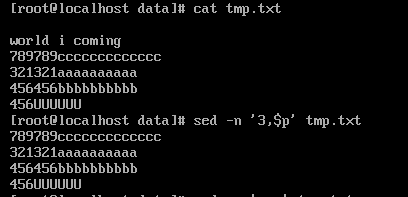
linux查找文件及文件内查找内容--find/grep/sed/awk 1.find##文件名+内容 grep -r "查询内容" 文件目录 ##根据时间查找日志 grep '2020-02-27 17:5[6,9]' xinyar-erp-auto.log ##查询指定时间段内的日志 eg、grep -E '2020-02-27 14:5[5-9]|2020-02-28 15:0[0-5]' xinyar-erp-auto.log ##查找关键字 grep -C 10 'aaaa' nohup.out ##只显示包含内容的文件名 grep -r -l "查询内容" 文件目录 ##文件名+内容 find 文件目录 -type f |xargs grep "查询内容"; eg: grep -r "version.app.xinyartech.com" /data/nginx/conf.d grep -r -l "version.app.xinyartech.com" /data/nginx/conf.d find /data/nginx/conf.d -type f |xargs grep "version.app.xinyartech.com";{card-describe title="查找到想要的文件或目录"}格式:find [path] [-OPTION] [-exec |grep |xargs -ok -print | ……] [command {} ;] 参数: -type 以类型查找 f 文件 d 目录 -name 以文件名查找 -size 根据问价大小来查找。eg: find /data -size 5M -perm 根据文件权限查找。 eg: find /data -perm 755 -maxdepth n 显示的最大层数。(这个参数通常放在第一个,否则的话会有警告信息)。 eg: find /data/ -maxdepth 2 -type d -exec command {} ; 对匹配的文件执行该参数给出的命令。形式为 command {} ; -ok 与-exec作用相同。区别在于,执行命令之前,都会给出提示,让用户确认是否执行。 -mtime -n/+n 根据修改时间找出对应的文件。-n指n天以内;+n指n天以前。天数前面必须要有加号或减号,否则不会有查找结果。 eg:find -type f -name ".log" -mtime +7|xargs ls -l 或 ls -l $(find -type f -name ".log" -mtime 7) 或 find -type f -name "*.log" -mtime 7 -exec ls -l {} ; ! 取反。注意:符号前后至少一个空格。 eg: find /data -maxdepth 2 -type d ! -name "." find不加任何参数-----显示当前目录下的所有文件(包括子目录及子目录内的文件){/card-describe}2.grep{card-describe title="过滤。在文件中找到想要的内容"}格式:grep 参数 查找用的关键字符 文件名 参数: -v 排除。 eg:grep -v "num" test.txt 将test.txt文件内,非包含num字符的 行 显示出来 -An 将匹配到的字符所在行显示出来,并显示次行下面的n行。 eg:grep A15 “num” test.txt 将test.txt文本内,匹配到num字符的行显示,并显示此行下面15行 -n 显示匹配到的字符所在的行内容,及其行号。 -o 显示grep的执行过程,即每次匹配到的内容。涉及到正则的话,就是正则每次匹配到的内容。 egrep 支持高级正则。相当于grep -E{/card-describe}3.sed{card-describe title="取行。多用于替换。"}默认会显示文件的全部内容。也可用于查找内容(这个用的比较少)格式:sed 参数 匹配行/替换/查找的字符 文件名 参数: -n 取消默认输出。即取消默认显示全部内容,一般与p搭配使用。 -r 表示支持扩展正则。 -i 修改文件内容 eg: 取行:sed -n '20,30p' test.txt 显示test.txt文件第20行到第30行的内容。 sed -n '20p' test.txt 显示test.txt文件第20行的内容。 sed -n '3,$p' test.txt 显示第3行到最后一行。注意:显示前多少行或后多少行,可以用head或tail命令。搭配sed显示具体的某行或区间行。关于行的显示查看就能完全搞定。 替换:sed -i 's#找谁#替换为什么#g' test.txt eg: sed -i 's#nm#DDD#g' test.txt 将test.txt文件内的nm全部替换为DDD 注:替换时sg中间的三个符号,什么都可以,但是一般常用@或#,即s@@@g或s###g 搭配find可替换多个文件内容: find /data/ -type f -name "*.sh" |xargs sed -i 's#abc#kpl#g' 找出/data文件夹内所有以.sh结尾的文件,替换所有文件内的abc为kpl. sed -n '2s#abc#123#gp' test.txt 将第2行的abc替换为123,显示出来。 这里若是加-i的话,则会用处理的结果行替换整个文件的内容,如:sed -n '2s#abc#123#gp' test.txt -i ,则会把第2行中的abc全部替换为123后,清空文件,写入第2行内容,见下图:=’表示给每行加行号替换具体某一行内容时,不能加p参数,只要-i即可,否则会出错,会多出一行来。这里还需要再研究研究:sed -i ‘2s#abc#123#g’ test.txt 这样没有参数p,会正常的将第2行abc替换为123.sed -i '2s#abc#123#gp' test.txt 这样的有参数p,会在替换后多出一行来,内容和第2行一致.见图: 查找:sed -n '/abc/p' test.txt 将文件内包含abc的行显示. sed '/abc/d' test.txt 将文件内没有包含abc字符的行,均显示出来(这里如果加-n的话就什么都不显示)。-----一般根据字符查找行用grep,sed这样用起来不方便,也用的少.{/card-describe}4.awk{card-describe title="取列。取行。计算。"}格式:awk 参数 取行/取列/查找的字符 文件名 awk ‘找谁{做什么}’ 文件 eg:awk ‘NR==2{print $3}’ test.txt 取出test.txt文件第2行的第3列内容 参数: -F 指定分隔符(未指定时,默认空格作为分隔符)。 eg:awk -F ”,“ ‘{print $3}’ test.txt 用逗号作为分隔符,显示第3列 -F "[ ,]" 指定多个分隔符。 eg:awk -F "[ ,]" '{print $3,$5}' test.txt 用逗号或者空格作为分隔符,显示第3列和第5列 -F "[ ,]+" 指定多个分隔符。这里的+号表示,以连续出现的空格或逗号作为分隔符。 $n 第n列 $0 表示一整行的内容 NR 表示行号 {print } 取列: awk ‘{print $3]’ test.txt 显示第3列 awk '{print $2,$6}' test.txt 显示第2列,第6列 awk '{print $2" ,aa"$4}' tets.txt 显示第2列,第4列。大括号内,双引号里的内容会原封不动的输出。 取行: awk ‘NR==20,NR==30’ test.txt 显示第20行到第30行 awk ‘NR==20’ test.txt 显示第20行 查找: awk '/123/' test.txt 显示文件内包含123字符的行 awk ‘!/123/’ test.txt 显示文件内不包含123字符的行{/card-describe}

您的IP: